 部材荷重のグリッドシート入力
[荷重・応力配置入力]▶〔荷重〕▶[部材荷重]▶[部材荷重のグリッドシート入力]
はり、柱、トラスの部材荷重を配置します。

 |
グリッドシート |
|
テキスト形式 |
|
説明 |
グリッドシート
①名称
②節点
【節点】で定義した節点名称を入力します。
③種別
「0:集中」、「1:モーメント」、「2:等分」、「3:分布」、「4:床」、「5:山形」から選択します。
④方向
「0:x」、「1:y」、「2:z」、「3:X」、「4:Y」、「5:Z」から選択します。
| 「0:x」、「1:y」、「2:z」 | : | 部材座標系の方向とします。 |
| 「3:X」、「4:Y」、「5:Z」 | : | 基準座標系の方向とします。 |
⑤荷重
下表に示すパラメータを入力します。座標系の正の方向に作用する荷重を正で入力します。
⑥位置
下表に示すパラメータを入力します。距離は正の値のみ入力できます。
⑦コメント
39文字以内で入力します。
【構造計算書】で使用します。
【構造計算書】で使用します。
部材荷重の種別とパラメータ
| 種別 | 荷重形とパラメータ | 種別 | 荷重形とパラメータ |
|---|---|---|---|
| 0:集中 | 集中荷重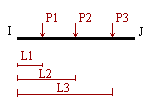 P1,P2,P3:荷重 L1,L2,L3:I端からの距離 |
3:分布 | 分布荷重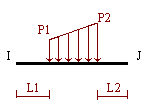 P1,P2:単位長さ当たりの荷重 L1,L2:端部からの距離 |
| 1:モーメント | モーメント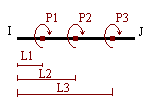 P1,P2,P3:曲げモーメント L1,L2,L3:I端からの距離 |
4:床 | 床荷重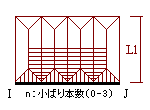 L1:直交長さ P1:単位面積当たりの荷重 (L1/2が負担幅となります) |
| 2:等分 | 等分布荷重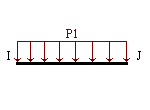 P1:単位長さ当たりの荷重 |
5:山形 | 山形荷重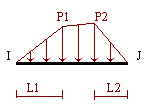 P1,P2:単位長さ当たりの荷重 L1,L2:端部からの距離 |
テキスト形式
| 項 目 | 省略値 |
|---|---|
| 名称 | |
| 節点-I端 | |
| 節点-J端 | |
| 種別 | 2 |
| 方向 | 5 |
| 荷重-P1 | 0.0 |
| 荷重-P2 | 0.0 |
| 荷重-P3 | 0.0 |
| 位置-L1 | 0.0 |
| 位置-L2/n | 0.0 |
| 位置-L3 | 0.0 |
| コメント |
説明
- 入力補助ツール
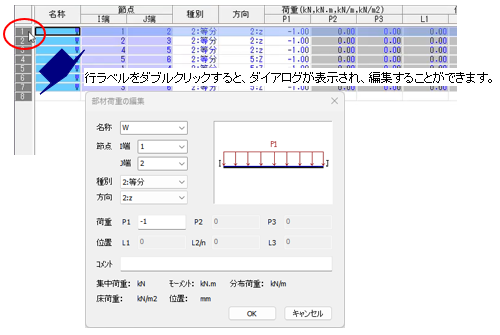
グリッドシートの行ラベルをダブルクリックすると、ダイアログが表示されます。
各項目を設定し、[OK]ボタンをクリックすると、 グリッドシートの各項目が更新されます。
- 材端の接合状態を考慮して、 プログラムで自動的に等価節点荷重(C,Mo,Q)を求めます。
- パラメータの取り方は、いずれの座標系による場合も部材の材軸方向の実長に対する単位荷重、距離を入力します。
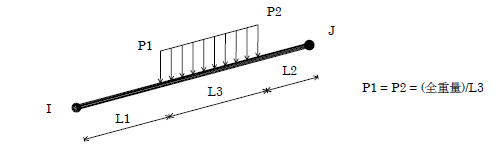
基準座標系による場合の長さの取り方 - 剛域のある部材に作用させた場合は、部材全長にわたって荷重が作用するとして計算を行います。
距離も節点(オフセットがある場合はオフセット端)からの距離を入力します。
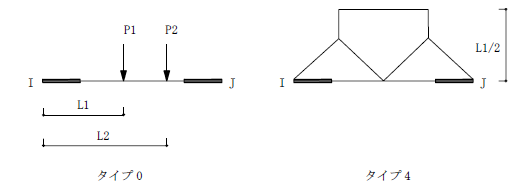
剛域のある部材のパラメータ - 部材に直角に作用する荷重は、部材座標系での入力の方が簡単です。
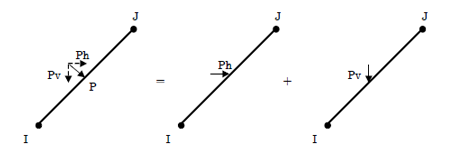
基準座標系による入力(2回で入力) 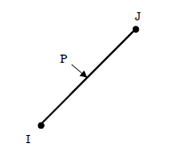
部材座標系による入力(1回で入力) 座標系による入力の違い - 以下の記号はコメントの入力で使用できません。
「@」、「#」、「”」、「’」、「,」、「¥」、「_(半角スペース)」、「/」、「*」
▲PAGETOP